🚀 เริ่มต้น 15 นาทีแรก
ทำ 5 ข้อนี้ให้ครบก่อน ร้านจึงจะเปิดขายได้จริง รายละเอียดเต็มอยู่ในแต่ละหัวข้อด้านล่าง
- 1 เปลี่ยนรหัสผ่านที่ทีมงานส่งให้ เข้า admin.phra.shop → กด “ลืมรหัสผ่าน?” → ตั้งรหัสผ่านใหม่ด้วยอีเมลของคุณ
- 2 เพิ่มบัญชีธนาคารรับเงินอย่างน้อย 1 บัญชี ตั้งค่า → บัญชีที่ใช้รับเงิน → เพิ่มบัญชี
- 3 กรอกข้อมูลผู้ส่ง (ใช้พิมพ์ใบปะหน้าพัสดุ ไม่กรอกจะพิมพ์ใบปะหน้าไม่ได้) ตั้งค่า → ข้อมูลผู้ส่ง (สำหรับใบปะหน้าพัสดุ)
- 4 เพิ่มสินค้าอย่างน้อย 1 ชิ้น พร้อมรูป ราคา และจำนวนคงเหลือ สินค้า → เพิ่มสินค้า
- 5 ตรวจว่าร้าน “เปิด” อยู่ และถ้าอยากให้ลูกค้าซื้อได้ทุกคนทันที ตรวจสวิตช์ “อนุญาตให้สมาชิกทุกคนสั่งซื้อได้” ให้ดี — ร้านที่เปิดตั้งแต่สิงหาคม 2569 เป็นต้นไป สวิตช์นี้เปิดให้อัตโนมัติ ส่วนร้านที่เปิดก่อนหน้านั้นอาจยังปิดอยู่ อย่าเดาเอง เช็คให้ชัวร์ (ดูหัวข้อ 8) ตั้งค่า → เปิดร้าน / ปิดร้านชั่วคราว
1. เริ่มต้นใช้งาน
เข้าระบบครั้งแรกและทำความรู้จักเมนู
เข้าระบบ
ระบบแอดมินมีที่อยู่เดียวสำหรับทุกร้าน คือ admin.phra.shop เข้าด้วย อีเมล + รหัสผ่าน (ไม่ใช่เบอร์โทร/OTP แบบหน้าร้านลูกค้า) บัญชีแรกของร้านจะถูกสร้างและส่งให้โดยทีมงานแพลตฟอร์ม (อีเมล + รหัสผ่านตั้งต้น) เจ้าของร้านเองไม่สามารถสมัครบัญชีเองได้
เปลี่ยนรหัสผ่านครั้งแรก
ระบบยังไม่บังคับให้เปลี่ยนรหัสผ่านตอนล็อกอินครั้งแรก แนะนำให้เปลี่ยนเองทันทีที่ได้รับบัญชี:
- ไปที่หน้า Login แล้วกด ลืมรหัสผ่าน?
- กรอกอีเมลที่ทีมงานให้ไว้ แล้วกด ส่งลิงก์รีเซ็ตรหัสผ่าน
- เปิดอีเมล กดลิงก์ในเมล จะพามาที่หน้า “ตั้งรหัสผ่านใหม่”
- กรอกรหัสผ่านใหม่ (อย่างน้อย 8 ตัวอักษร) 2 ช่องให้ตรงกัน แล้วกด บันทึกรหัสผ่านใหม่
หมายเหตุ: ระบบจะแสดงข้อความเดียวกันไม่ว่าอีเมลนั้นมีบัญชีอยู่จริงหรือไม่ (เพื่อความปลอดภัย) ถ้าไม่ได้รับอีเมลภายในไม่กี่นาที ให้ตรวจโฟลเดอร์สแปมก่อนติดต่อทีมงาน
ภาพรวมเมนู (แถบด้านซ้าย)
เมนูบีบ/ขยายได้ด้วยปุ่มมุมบนซ้าย และมีปุ่มแฮมเบอร์เกอร์ ☰ บนมือถือ รายการเมนูที่เจ้าของร้านเห็น:
| เมนู | ใช้ทำอะไร |
|---|---|
| Monitor สด | แดชบอร์ดเรียลไทม์ระหว่างขายไลฟ์ — ยอดขายวันนี้ ยกเลิกวันนี้ รอชำระเงิน สลิปรอตรวจ |
| สินค้า | เพิ่ม/แก้ไขสินค้า ราคา สต๊อก รูปภาพ (หัวข้อ 3) |
| รุ่น/หมวดหมู่ | จัดกลุ่มสินค้าเป็นรุ่น เช่น ชื่อรุ่น วัด หลวงพ่อ ปีสร้าง |
| ข่าวสาร | เขียนข่าว/บทความลงหน้าร้าน (ไม่ครอบคลุมในคู่มือนี้) |
| กิจกรรม | สร้างกิจกรรม/แจกของรางวัลให้สมาชิก (หัวข้อ 5) |
| ออเดอร์ | ดู/อนุมัติ/จัดส่งคำสั่งซื้อ (หัวข้อ 7) มีเมนูย่อย “มุมมองจัดของ” |
| ข้อเสนอราคา | ตอบข้อเสนอต่อรองราคาจากลูกค้า (หัวข้อ 6) มีตัวเลขแจ้งเตือนสีแดงเมื่อมีเรื่องรอตอบ |
| เชื่อมเพจ + จับคู่โพสต์กับสินค้าสำหรับจองผ่านคอมเมนต์ไลฟ์ (หัวข้อ 5) | |
| การจัดส่ง | อัปโหลด/จัดการคลังเลขพัสดุ (หัวข้อ 7, 10) |
| สมาชิก | รายชื่อสมาชิก สิทธิ์ซื้อ บล็อก ให้รางวัล (หัวข้อ 8) |
| ตั้งค่า | ศูนย์รวมการตั้งค่าร้านเกือบทั้งหมด (หัวข้อ 2, 4, 5, 6, 9, 10) |
หากบัญชีของคุณเป็นระดับ “ทีมงานแพลตฟอร์ม” (super admin) จะเห็นเมนูเพิ่ม “ร้านค้า (Platform)” และ “บิลลิ่ง (Platform)” ด้วย — เมนู 2 อันนี้เจ้าของร้านทั่วไปจะไม่เห็น ไม่ต้องตกใจถ้าภาพหน้าจอจากทีมงานมีเมนูมากกว่าของคุณ
2. ตั้งค่าร้านที่ต้องทำก่อนขาย
3 เรื่องที่ต้องทำก่อนเปิดร้านจริง อยู่ในเมนู “ตั้งค่า”
บัญชีธนาคารรับเงิน
ตั้งค่า → บัญชีที่ใช้รับเงิน → เพิ่มบัญชี
ร้านสามารถบันทึกบัญชีธนาคารไว้ได้หลายบัญชี แต่ ใช้รับเงินได้ทีละบัญชีเท่านั้น — เลือกใช้บัญชีใหม่เมื่อไหร่ บัญชีเดิมจะถูกปิดให้อัตโนมัติทันที (ข้อความในระบบ: “เลือกใช้งานได้ทีละบัญชี เลือกบัญชีใหม่แล้วบัญชีเดิมจะปิดให้อัตโนมัติ”)
ฟิลด์ที่ต้องกรอก: ธนาคาร (เลือกจากรายชื่อ 15 ธนาคาร), เลขบัญชี, ชื่อบัญชี (ภาษาไทย), ชื่อบัญชี (ภาษาอังกฤษ — ไม่บังคับ), ลำดับการแสดง, และติ๊ก “ใช้บัญชีนี้รับเงิน”
ถ้าเปิดรับ “พร้อมเพย์ (QR)” ด้วย ต้องกรอกหมายเลขพร้อมเพย์แยกต่างหากที่ ตั้งค่า → การสั่งซื้อ → ช่องทางการชำระเงิน → หมายเลขพร้อมเพย์
ที่อยู่ผู้ส่ง / เบอร์ติดต่อ (ใช้พิมพ์ใบปะหน้าพัสดุ)
ตั้งค่า → ข้อมูลผู้ส่ง (สำหรับใบปะหน้าพัสดุ)
กรอก ชื่อผู้ส่ง, เบอร์โทรศัพท์, ที่อยู่ (บ้านเลขที่/ถนน), ตำบล/แขวง, อำเภอ/เขต, จังหวัด, รหัสไปรษณีย์ ให้ครบ — ข้อมูลชุดนี้จะไปปรากฏบนใบปะหน้าพัสดุทุกใบในฐานะ “ผู้ส่ง” เท่านั้น ไม่แสดงบนหน้าร้าน และถ้าจะเปิดใช้เลขพัสดุอัตโนมัติจากไปรษณีย์ไทย (BGS, หัวข้อ 10) ต้องกรอกส่วนนี้ให้ครบก่อนด้วย
อย่าสับสนกับ “ข้อมูลติดต่อที่แสดงหน้าร้าน” ในหัวข้อ 4 — อันนั้นคือเบอร์/LINE ที่ลูกค้าเห็นบนหน้าร้าน คนละส่วนกัน กรอกแยกกันได้
เวลาถือครองการชำระเงิน (payment hold)
นี่คือเวลาที่ลูกค้ามีให้โอนเงิน + แนบสลิป ก่อนออเดอร์ถูกยกเลิกอัตโนมัติ ปรับเองได้ที่ ตั้งค่า → การสั่งซื้อ → เวลาชำระเงินก่อนยกเลิกอัตโนมัติ (นาที) ตั้งได้ระหว่าง 5-180 นาที ค่าเริ่มต้นคือ 30 นาที
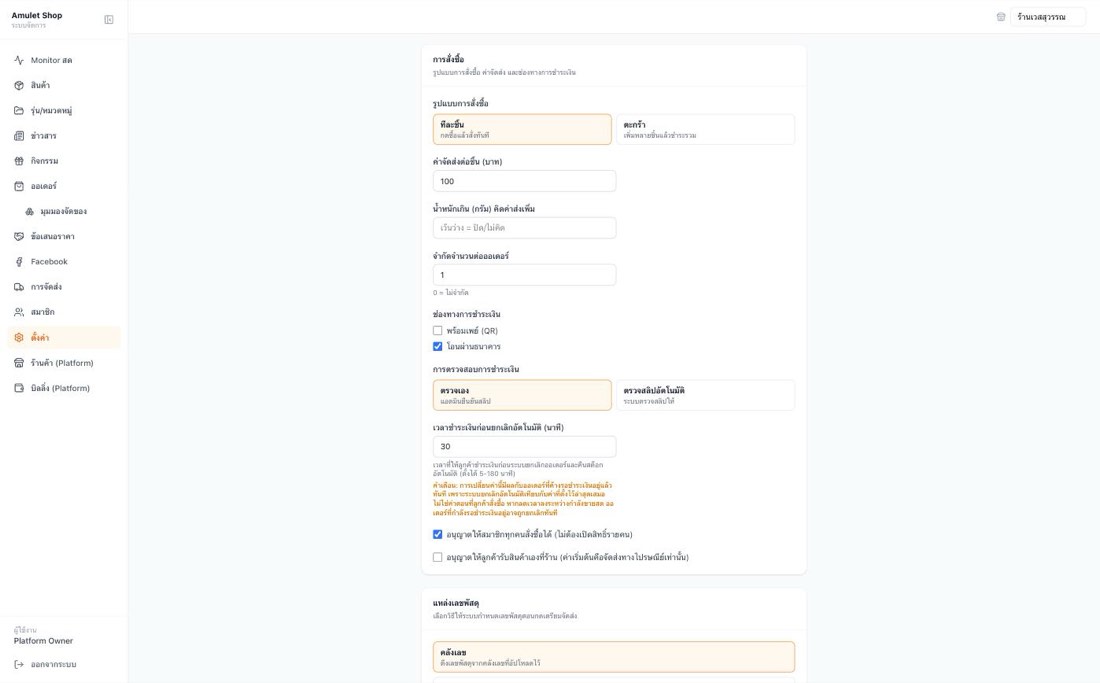
ภาพหน้าจอในคู่มือนี้ถ่ายจากร้านค้าจริงที่ใช้งานระบบอยู่ ตัวเลขและชื่อสินค้าที่เห็นในภาพจึงอาจแตกต่างจากร้านของคุณ
3. สินค้า
เพิ่ม/แก้ไขสินค้า รูปภาพ สต๊อก และราคา
สินค้า → เพิ่มสินค้า หรือกด “แก้ไข” ที่แถวสินค้าเดิม
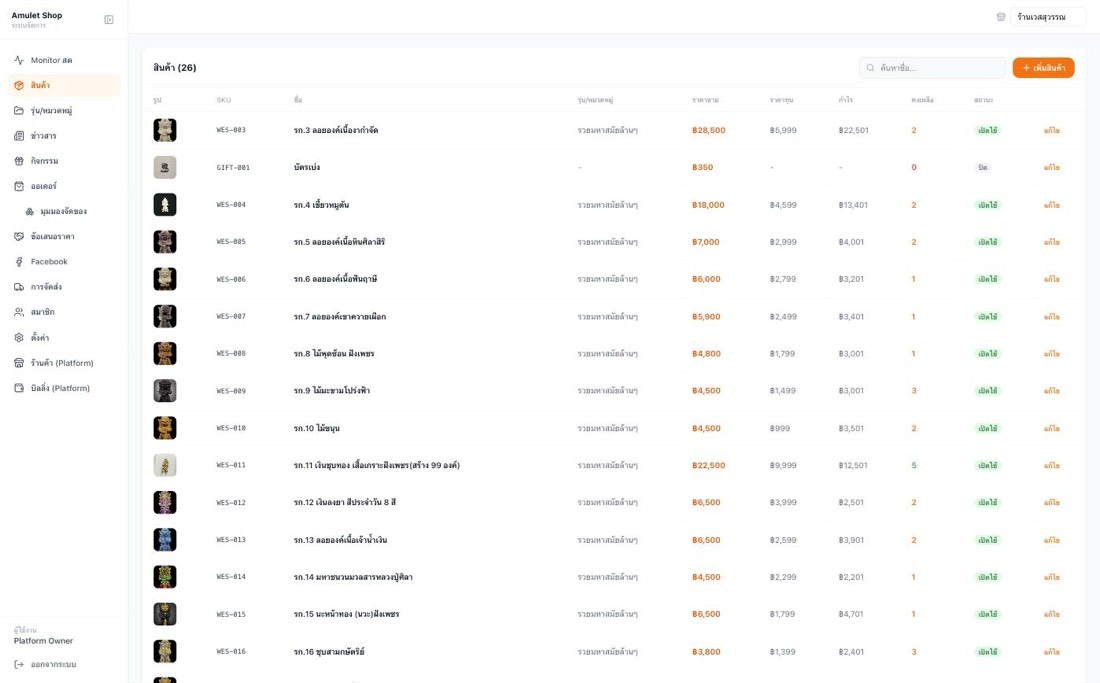
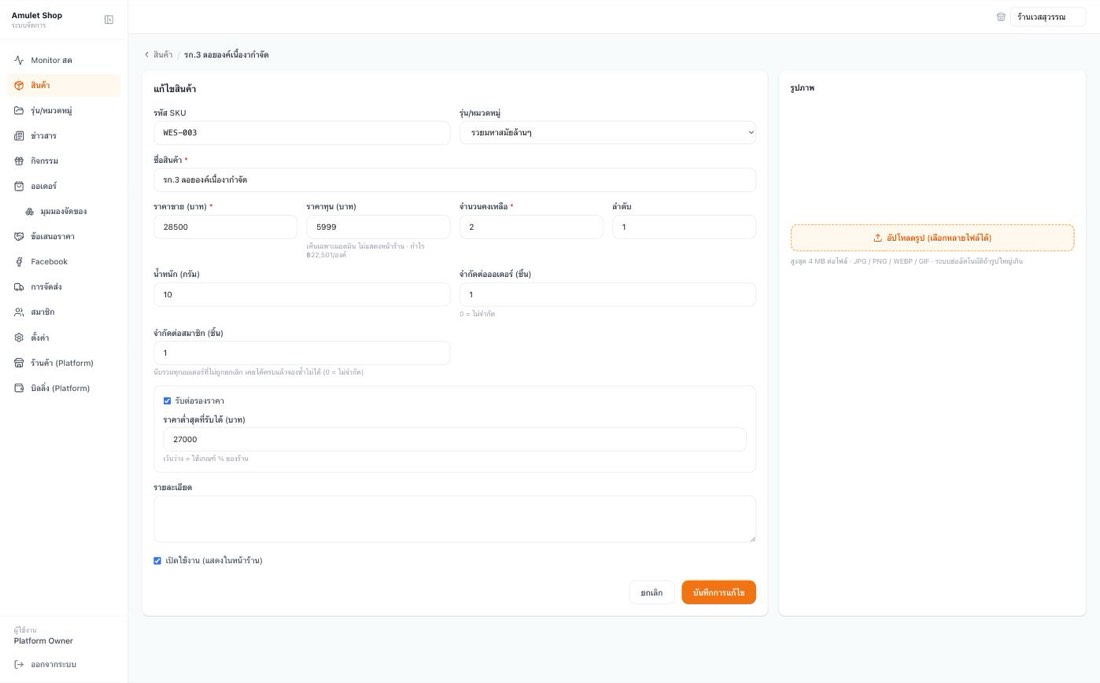
ฟิลด์ในฟอร์มสินค้า
- รหัส SKU — เว้นว่างได้ ระบบสร้างให้อัตโนมัติ
- รุ่น/หมวดหมู่ — เลือกจากที่สร้างไว้ในเมนู “รุ่น/หมวดหมู่” (ชื่อรุ่น, ประเภท: พระเครื่อง/พระบูชา/วัตถุมงคล, วัด, หลวงพ่อ/พระอาจารย์, ปีที่สร้าง พ.ศ.)
- ชื่อสินค้า — บังคับกรอก
- ราคาขาย (บาท) — บังคับกรอก ราคาที่ลูกค้าเห็น
- ราคาทุน (บาท) — ไม่บังคับ เห็นเฉพาะแอดมิน ไม่แสดงบนหน้าร้านเด็ดขาด กรอกแล้วระบบจะคำนวณ “กำไรต่อองค์” ให้อัตโนมัติในหน้ารายการสินค้า
- จำนวนคงเหลือ — บังคับกรอก ในตารางรายการจะขึ้นสีแดงถ้า = 0 สีส้มถ้าเหลือ ≤ 3 ชิ้น
- น้ำหนัก (กรัม) — ใช้คำนวณค่าส่งส่วนเกินถ้าเปิดใช้ (ตั้งค่า → การสั่งซื้อ → น้ำหนักเกินคิดค่าส่งเพิ่ม)
- จำกัดต่อออเดอร์ (ชิ้น) — จำนวนสูงสุดที่ซื้อได้ในออเดอร์เดียว 0 = ไม่จำกัด
- จำกัดต่อสมาชิก (ชิ้น) — นับรวมทุกออเดอร์ของสมาชิกคนนั้นที่ไม่ถูกยกเลิก เมื่อครบโควตาแล้วจะซื้อซ้ำไม่ได้อีก 0 = ไม่จำกัด
- รับต่อรองราคา — ติ๊กเพื่อเปิดให้ลูกค้าต่อรองสินค้าชิ้นนี้ (รายละเอียดเต็มในหัวข้อ 6)
- รายละเอียด — คำอธิบายสินค้า
- เปิดใช้งาน (แสดงในหน้าร้าน) — สวิตช์ปิด/เปิดการมองเห็นสินค้าโดยไม่ต้องลบ
รูปภาพ
ต้อง บันทึกสินค้าครั้งแรกก่อน จึงจะอัปโหลดรูปได้ (สร้างสินค้าใหม่ → บันทึก → กลับมาเพิ่มรูปทีหลัง) รองรับ JPG / PNG / WEBP / GIF ไฟล์ละไม่เกิน 4 MB ถ้ารูปใหญ่กว่านี้ระบบจะพยายามย่อให้อัตโนมัติก่อนอัปโหลด เลือกได้หลายไฟล์พร้อมกัน และลบรูปทีละรูปได้ภายหลัง
4. หน้าตาร้าน
คำโปรย รูปหน้าปก ลิงก์โซเชียล นโยบายร้าน และป้ายประกาศ
ทั้งหมดอยู่ในเมนู ตั้งค่า คนละการ์ดกับ “แบรนด์ร้าน” (ชื่อร้านที่แสดง, สีหลัก/สีรอง, โลโก้) ซึ่งอยู่ติดกันด้านบน — ปรับสีร้าน/โลโก้ที่การ์ดนั้น ส่วนคำโปรยกับรูปหน้าปกอยู่ที่การ์ด “หน้าตาร้าน”
คำโปรย (ข้อความใต้ชื่อร้าน)
ตั้งค่า → หน้าตาร้าน → ข้อความใต้ชื่อร้าน (หน้าแรก) พิมพ์ได้สูงสุด 200 ตัวอักษร มีตัวนับเหลือให้ดูสด ๆ
รูปพื้นหลังหน้าแรก
ตั้งค่า → หน้าตาร้าน → รูปพื้นหลังหน้าแรก รองรับ JPG / PNG / WEBP ไม่เกิน 4 MB ต่อไฟล์
- ขนาดแนะนำ 1600 × 600 พิกเซล (แนวนอน)
- วางจุดเด่นของรูปไว้ กลางภาพ เพราะหน้าจอมือถือจะครอปขอบซ้าย-ขวาออก
- เลี่ยงรูปที่มีตัวหนังสือ เพราะระบบจะแสดงชื่อร้านและคำโปรยทับบนรูปพร้อมฟิล์มมืดอีกชั้น
- ไม่อัปโหลดรูป = ใช้พื้นหลังไล่สีเดิมของระบบ
ลิงก์โซเชียล
ตั้งค่า → หน้าตาร้าน → ลิงก์โซเชียล — Facebook / LINE / TikTok แต่ละช่องต้องขึ้นต้นด้วย https:// เท่านั้น (ระบบตรวจให้ทันทีที่พิมพ์) เว้นว่างช่องไหน = ไม่แสดงไอคอนนั้นบนหน้าร้าน
ลิงก์ LINE ช่องนี้สำคัญมากถ้าจะเปิดโหมดต่อรอง “ให้ลูกค้าทัก LINE” ในหัวข้อ 6 — ถ้าไม่กรอก ปุ่มต่อรองจะไม่แสดงบนหน้าสินค้าเลย
นโยบายร้าน (3 หัวข้อ)
ตั้งค่า → หน้าตาร้าน → นโยบายร้าน — การจัดส่ง, การเปลี่ยน/คืนสินค้า, การรับประกันพระแท้ แต่ละช่องพิมพ์ได้สูงสุด 2,000 ตัวอักษร เว้นว่างช่องไหน = ไม่แสดงหัวข้อนั้นบนหน้าร้าน
ประกาศหน้าร้าน (ป้ายวิ่ง)
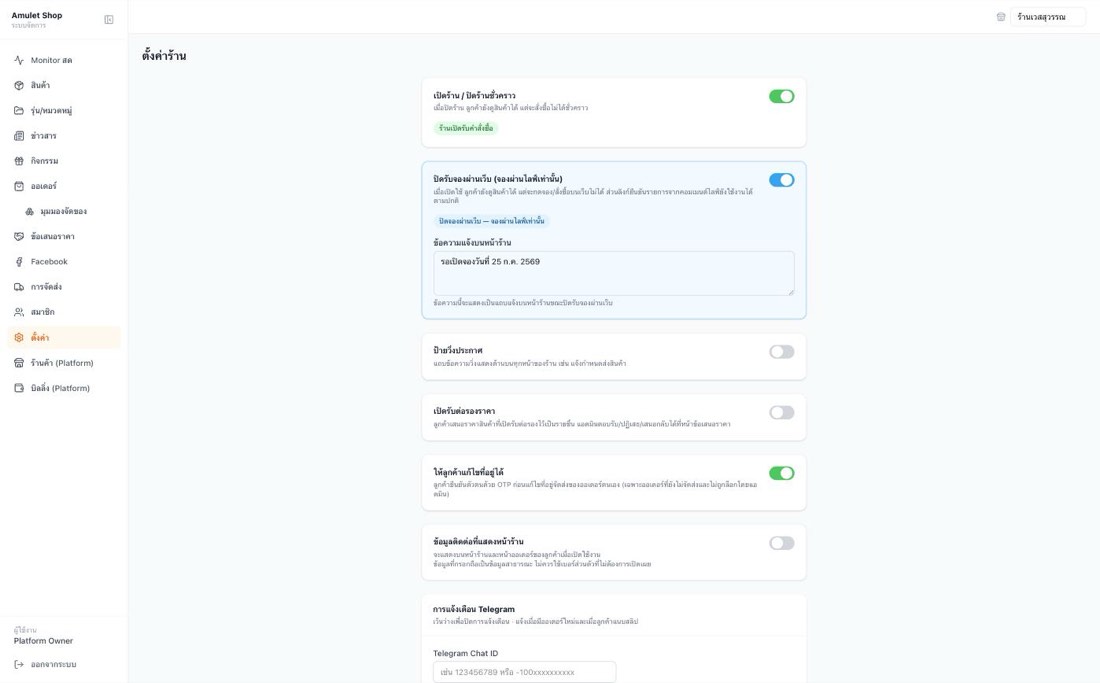
ตั้งค่า → ป้ายวิ่งประกาศ — สวิตช์นี้ ปิดโดยค่าเริ่มต้น เปิดแล้วกรอก “ข้อความประกาศ” (สูงสุด 200 ตัวอักษร) จะขึ้นเป็นแถบข้อความวิ่งด้านบนทุกหน้าของร้าน เหมาะกับแจ้งกำหนดส่งของหรือประกาศสำคัญชั่วคราว
5. การขาย
โหมดจองเฉพาะไลฟ์ การจองผ่านคอมเมนต์ และกิจกรรม/ของรางวัล
โหมดจองเฉพาะช่วง Live (ปิดรับจองผ่านเว็บ)
ตั้งค่า → ปิดรับจองผ่านเว็บ (จองผ่านไลฟ์เท่านั้น) — สวิตช์นี้ ปิดโดยค่าเริ่มต้น
- ปิดอยู่ (ค่าเริ่มต้น): ลูกค้าสั่งซื้อผ่านเว็บได้ตามปกติทุกเมื่อ
- เปิดใช้: ลูกค้ายังเข้าดูสินค้าในเว็บได้ แต่กดสั่งซื้อ/จองผ่านเว็บไม่ได้ — ใช้ตอนอยากให้ลูกค้าจองผ่านคอมเมนต์ไลฟ์เท่านั้น กรอกข้อความแจ้งบนหน้าร้านได้ (สูงสุด 300 ตัวอักษร)
การจองผ่านคอมเมนต์ Facebook Live
ยังใช้งานจริงไม่ได้ 100% — เมนูและปุ่มมีให้ใช้ครบแล้ว แต่การรับคอมเมนต์จริงจาก Facebook ต้องรอ Meta อนุมัติสิทธิ์การเชื่อมต่อ (Meta App Review) ให้แพลตฟอร์มก่อน ซึ่งยังไม่ผ่านในตอนนี้ ระหว่างนี้เจ้าของร้านตั้งค่าล่วงหน้าได้ แต่ อย่าเพิ่งประกาศให้ลูกค้าจองผ่านคอมเมนต์จริงจนกว่าทีมงานจะยืนยันว่าใช้งานได้แล้ว
- Facebook → เชื่อมต่อเพจ Facebook — วาง Page ID และ Page Access Token ของเพจร้าน (วางครั้งเดียว ระบบไม่แสดงโทเคนกลับมาให้ดูอีก) แล้วเปิดสวิตช์ช่องทางที่ต้องการรับ: “คอมเมนต์ (CF ใต้โพสต์/ไลฟ์)” และ/หรือ “Messenger”
- Facebook → จับคู่โพสต์กับสินค้า — วาง Post ID ของโพสต์/ไลฟ์ แล้วเลือกสินค้าที่จะขายในโพสต์นั้น ถ้าโพสต์เดียวขายหลายรายการ ตั้งรหัส “CF code” แยกแต่ละชิ้นได้ (เช่น A12)
- ระหว่างไลฟ์ กด CF Monitor สด จากหน้า Facebook เพื่อดูคอมเมนต์ที่เข้ามาแบบเรียลไทม์ พร้อมปุ่ม “สร้างออเดอร์” / “ไม่ใช่ออเดอร์” สำหรับคอมเมนต์ที่ระบบจับคู่สินค้าไม่ได้เอง
แยกจากเมนู “Monitor สด” (สีเขียวในแถบเมนูหลัก) ซึ่งเป็นแดชบอร์ดยอดขายไลฟ์ทั่วไปของหน้าเว็บ ไม่เกี่ยวกับคอมเมนต์ Facebook — ใช้งานได้ปกติแล้ววันนี้
กิจกรรม / ของรางวัล
กิจกรรม → สร้างกิจกรรม — ตั้งชื่อกิจกรรม, รูปปก (เพิ่มได้หลังบันทึกครั้งแรก), รายละเอียด, เงื่อนไขการเข้าร่วม (เลือกได้ว่าบังคับให้มีลิงก์ Facebook ในโปรไฟล์ และ/หรือบังคับกรอกโปรไฟล์ครบ), ฟิลด์เพิ่มเติมที่ให้กรอกตอนเข้าร่วม (สูงสุด 10 ฟิลด์ เลือกชนิดได้ว่าข้อความสั้น/ข้อความยาว/อีเมล และติ๊กบังคับได้ทีละฟิลด์), วันเริ่ม-สิ้นสุด (เว้นว่าง = ไม่กำหนด), และสวิตช์ “เผยแพร่” กับ “ปักหมุด” (แสดงก่อน)
การให้ของรางวัลทำที่ สมาชิก → เลือกสมาชิก → ให้รางวัล เลือกสินค้า (เฉพาะที่มีสต๊อก) กำหนดจำนวน เลือกวิธีส่ง (จัดส่ง/รับเอง) และตั้งค่าส่ง — ใส่ 0 = ส่งฟรีทั้งหมด, ใส่มากกว่า 0 = ลูกค้าต้องโอนค่าส่งและแนบสลิปก่อนร้านจึงจัดส่ง (ออเดอร์ของรางวัลจะไม่ถูกยกเลิกอัตโนมัติแม้ลูกค้ายังไม่จ่าย ต่างจากออเดอร์ปกติที่ถูกยกเลิกใน 30 นาที)
6. ต่อรองราคา
เปิดให้ลูกค้าเสนอราคาเป็นรายชิ้น พร้อมกันขายต่ำกว่าทุนโดยไม่ตั้งใจ
สวิตช์เปิดระดับร้าน
ตั้งค่า → เปิดรับต่อรองราคา — ปิดโดยค่าเริ่มต้น เปิดแล้วจึงเลือกรูปแบบการรับข้อเสนอได้ 1 ใน 3 แบบ:
| โหมด | ทำงานอย่างไร |
|---|---|
| รีวิวเอง (ค่าเริ่มต้น) | ทุกข้อเสนอเข้าคิวรอที่หน้า “ข้อเสนอราคา” แอดมินกดตอบเองทุกครั้ง |
| อัตโนมัติ | ระบบตัดสินทันที: ข้อเสนอที่ไม่ต่ำกว่าเกณฑ์ → ตกลงทันที (ลูกค้ามี 24 ชม. ให้จ่ายเงิน); ต่ำกว่าเกณฑ์ → ปฏิเสธทันที ไม่ต้องมีแอดมินกดอะไร แต่ Telegram จะแจ้งเตือนแยกว่าปิดดีลอัตโนมัติแล้ว |
| ให้ลูกค้าทัก LINE | ไม่มีระบบรับข้อเสนอในเว็บเลย ปุ่มจะพาลูกค้าไปแชท LINE ของร้านแทน (ต้องกรอกลิงก์ LINE ในหน้าตาร้านก่อน ไม่งั้นปุ่มจะไม่แสดง) |
เปิดรับต่อรองรายสินค้า
ต้องติ๊ก “รับต่อรองราคา” ที่หน้าแก้ไขสินค้าด้วย (สินค้า → แก้ไขสินค้า → รับต่อรองราคา) สินค้าที่ไม่ติ๊กจะไม่มีปุ่มต่อรองแม้ร้านเปิดสวิตช์ใหญ่ไว้แล้ว
ราคาต่ำสุดรายสินค้า vs เกณฑ์ % ของร้าน
มี 2 ชั้นควบคุมราคาต่ำสุดที่ระบบยอมรับ และราคาต่ำสุดรายสินค้าชนะเสมอถ้าตั้งไว้:
- ราคาต่ำสุดรายสินค้า (สินค้า → แก้ไขสินค้า → ราคาต่ำสุดที่รับได้) — ถ้ากรอกไว้ ใช้ค่านี้เสมอสำหรับสินค้าชิ้นนั้น
- เกณฑ์ % ของร้าน (ตั้งค่า → เปิดรับต่อรองราคา → รับข้อเสนอไม่ต่ำกว่า (% ของราคาป้าย) ค่าเริ่มต้น 85%) — ใช้เฉพาะสินค้าที่ ไม่ได้ กรอกราคาต่ำสุดรายชิ้นไว้
% คืออะไรกันแน่?
“รับข้อเสนอไม่ต่ำกว่า % ของราคาป้าย” หมายถึง ตั้งสูง = ยอมลดราคาน้อย ไม่ใช่ตั้งสูง = ลดเยอะ
ตัวอย่าง: พระราคาป้าย 10,000 บาท ตั้งเกณฑ์ไว้ 85% → ระบบจะรับข้อเสนอต่ำสุดที่ 8,500 บาท (ยอมลดได้ไม่เกิน 15%) ถ้าตั้ง 95% → รับต่ำสุด 9,500 บาท (ยอมลดได้ไม่เกิน 5%)
ตัวเลขเกณฑ์นี้เป็นความลับภายในร้าน ระบบจะไม่มีวันบอกลูกค้าว่าราคาต่ำสุดคือเท่าไหร่ ไม่ว่าจะโหมดไหน
หน้า “ข้อเสนอราคา” — ตอบรับ/ปฏิเสธ/เสนอกลับ
ข้อเสนอราคา (มีตัวเลขแจ้งเตือนสีแดงที่เมนูซ้ายเมื่อมีเรื่องรอตอบ) แสดงข้อเสนอทุกสถานะ:
| สถานะ | ความหมาย |
|---|---|
| รอตอบ | ข้อเสนอใหม่ รอแอดมินตัดสินใจ (โหมดรีวิวเอง) |
| เสนอกลับแล้ว | แอดมินเสนอราคากลับไป รอลูกค้าตอบรับ |
| ตกลงแล้ว | ตกลงราคาแล้ว รอลูกค้าจ่ายเงินภายใน 24 ชม. |
| ซื้อแล้ว | ลูกค้าจ่ายเงินและสร้างออเดอร์เรียบร้อย |
| ปฏิเสธ | แอดมินปฏิเสธข้อเสนอ |
| ลูกค้าไม่รับข้อเสนอ | ลูกค้าปฏิเสธราคาที่แอดมินเสนอกลับ |
| ต่ำกว่าเกณฑ์อัตโนมัติ | ระบบปฏิเสธเองเพราะต่ำกว่าเกณฑ์ (เกี่ยวกับโหมดอัตโนมัติ) |
| หมดอายุ | ไม่มีใครตอบทันเวลา |
ปุ่มที่ใช้ได้กับข้อเสนอ “รอตอบ”: ตกลง รับราคาที่เสนอมาทันที, เสนอกลับ เปิดช่องกรอกราคาใหม่แล้วกด “ส่งข้อเสนอกลับ”, ปฏิเสธ ปิดข้อเสนอทันทีไม่ต้องใส่เหตุผล ราคาที่เสนอกลับห้ามเกินราคาป้ายสินค้า ระบบจะเตือนและปิดปุ่มส่งให้ถ้าใส่เกิน
เวลาที่มีผล: ข้อเสนอที่ไม่มีคนตอบจะหมดอายุใน 48 ชั่วโมง ส่วนข้อเสนอที่ตกลงแล้วลูกค้ามีเวลา 24 ชั่วโมงในการจ่ายเงินก่อนหมดอายุ ลูกค้า 1 คนเสนอราคาสินค้าชิ้นเดียวกันซ้อนกันไม่ได้ (ต้องรอเรื่องเดิมจบก่อน) และจำกัดไม่เกิน 3 ครั้ง/วัน/สินค้า และ 10 ครั้ง/วัน/ร้าน
7. จัดการออเดอร์
สถานะ อนุมัติสลิป เตรียมจัดส่ง พิมพ์ใบปะหน้า และส่งออก CSV
สถานะออเดอร์ทั้งหมด
| สถานะ | ความหมาย |
|---|---|
| รอยืนยัน | ลูกค้าสั่งซื้อแล้ว รอแอดมินตรวจสลิป/อนุมัติ |
| ยืนยันแล้ว | อนุมัติแล้ว รอเตรียมจัดส่ง (หรือรอมารับเองถ้าเป็นแบบรับที่ร้าน) |
| กำลังเตรียมจัดส่ง | กด “เตรียมจัดส่ง” แล้ว กำลังแพ็คของ |
| จัดส่งแล้ว | ส่งพัสดุออกไปแล้ว |
| เสร็จสมบูรณ์ | ปิดออเดอร์ (จัดส่งถึงแล้ว หรือลูกค้ามารับของแล้ว) |
| ยกเลิก | ถูกยกเลิก (อัตโนมัติเพราะไม่จ่ายเงินใน 30 นาที หรือแอดมินยกเลิกเอง) |
ออเดอร์แบบ “รับเองที่ร้าน” จะข้าม “กำลังเตรียมจัดส่ง” และ “จัดส่งแล้ว” ไปเลย มีแค่ปุ่ม “เสร็จสิ้น (รับของแล้ว)” ให้กดตอนลูกค้ามารับ
แถบกรองในหน้ารายการออเดอร์มีเพิ่มอีก 2 แท็บที่ไม่ใช่สถานะจริง: “สลิปไม่ผ่าน” (ออเดอร์รอยืนยันที่ระบบตรวจสลิปอัตโนมัติแล้วไม่ผ่าน) และ “ต้องคืนเงิน” (ออเดอร์ยกเลิกที่ลูกค้าจ่ายเงินไปแล้วและยังไม่ได้บันทึกว่าคืนเงิน)
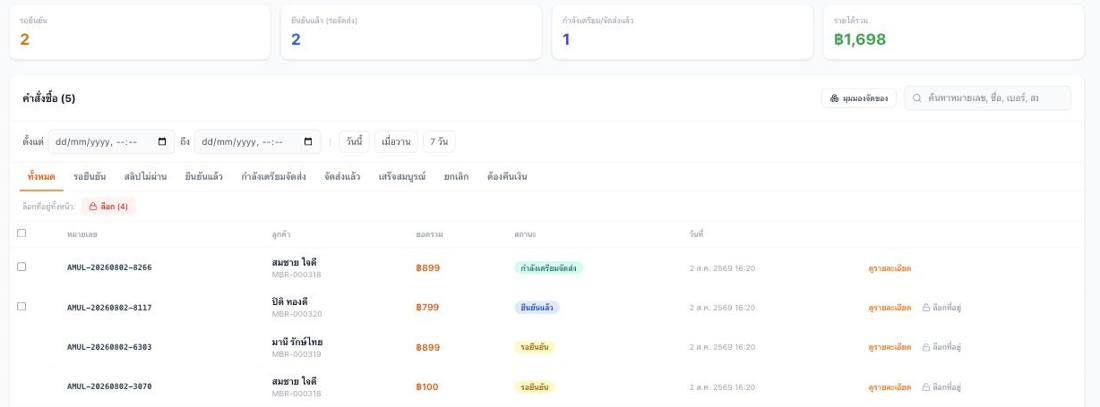
ภาพหน้าจอในหัวข้อนี้ถ่ายจากร้านทดสอบภายในของทีมงาน ชื่อลูกค้าที่เห็น (สมชาย ใจดี, มานี รักษ์ไทย, ปิติ ทองดี) เป็นข้อมูลจำลอง ไม่ใช่ลูกค้าจริง
อนุมัติ / ตรวจสลิป
ขึ้นกับโหมดที่ตั้งไว้ที่ ตั้งค่า → การสั่งซื้อ → การตรวจสอบการชำระเงิน:
- ตรวจเอง (ค่าเริ่มต้น) — แอดมินกด “ดูหลักฐานการชำระเงิน” เพื่อดูรูปสลิป (ถ้าลูกค้าแนบหลายรูปจะมีป้าย “สลิปที่ 1, 2, …”) แล้วกด “อนุมัติ” เอง
- ตรวจสลิปอัตโนมัติ — ระบบตรวจสลิปให้เองและแปะป้ายผลลัพธ์: “สลิปผ่านการตรวจอัตโนมัติ” (สีเขียว, อนุมัติออเดอร์ให้อัตโนมัติเลย) / “ยอดเงินไม่ตรง” หรือ “สลิปไม่ถูกต้อง” (สีแดง, ยังค้างรอให้แอดมินตรวจเอง) / “ตรวจอัตโนมัติไม่ได้” (สีเหลือง, ระบบตรวจไม่ได้ ต้องดูเอง) — ระบบจะไม่ปฏิเสธออเดอร์เองเด็ดขาด อย่างแย่ที่สุดคือแค่ต้องมาตรวจเองต่อ
ยกเลิกอัตโนมัติเมื่อไม่จ่ายใน 30 นาที
ออเดอร์ที่ยัง “รอยืนยัน” และไม่มีสลิปแนบภายใน 30 นาทีจะถูกยกเลิกอัตโนมัติ (ดูคำเตือนเรื่องการเปลี่ยนเวลานี้ในหัวข้อ 2) ออเดอร์ของรางวัลที่แอดมินให้เองไม่ถูกยกเลิกด้วยกฎนี้
เตรียมจัดส่ง
ที่หน้ารายละเอียดออเดอร์แต่ละใบ ตอนกด “เตรียมจัดส่ง” จะมีตัวเลือกเลขพัสดุ 3 แบบ:
- ไม่ใช้เลขพัสดุ — ค่าเริ่มต้นของหน้านี้ เตรียมจัดส่งได้เลยโดยยังไม่ผูกเลขพัสดุ ใส่เลขทีหลังได้เสมอ
- ดึงเลขจากคลัง — ให้ระบบดึงเลขที่อัปโหลดไว้ในคลังเลขให้อัตโนมัติ 1 เลข
- กรอกเลขเอง — พิมพ์เลขพัสดุเอง
ค่าเริ่มต้นเป็น “ไม่ใช้เลขพัสดุ” เพราะออเดอร์ทีละใบส่วนใหญ่ไม่จำเป็นต้องมีเลขทันที — แต่ถ้าเตรียมจัดส่งแบบกลุ่มจากหน้า “มุมมองจัดของ” หรือปุ่มกลุ่มในหน้ารายการออเดอร์ ระบบจะพยายามดึงเลขจากคลัง (หรือขอจาก BGS ถ้าเปิดใช้) ให้อัตโนมัติเสมอ ไม่ต้องเลือกเอง
เลขพัสดุ / คลังเลข
การจัดส่ง → นำเข้าเลขพัสดุ — วางเลขพัสดุทีละบรรทัด หรือคั่นด้วยจุลภาค (วางเป็น CSV ได้) แล้วกด “นำเข้า” รูปแบบที่รับ: ตัวอักษรพิมพ์ใหญ่/ตัวเลข/ขีด 4-40 ตัวอักษร ระบบจะกันเลขซ้ำทั้งในไฟล์ที่วางเข้ามาและซ้ำกับที่มีอยู่แล้วในคลัง พร้อมสรุปให้ว่านำเข้าได้กี่รายการ ซ้ำกี่รายการ ผิดรูปแบบกี่รายการ เลขที่ยังไม่ได้ใช้ (“ว่าง”) ลบออกจากคลังได้ ส่วนที่จ่ายให้ออเดอร์แล้วลบไม่ได้
หน้าแพ็คของ (มุมมองจัดของ)
ออเดอร์ → มุมมองจัดของ หรือ /orders/packing — ดึงเฉพาะออเดอร์ที่ “ยืนยันแล้ว” หรือ “กำลังเตรียมจัดส่ง” แบบจัดส่งทางไปรษณีย์ (ไม่รวมรับเอง) มาจัดกลุ่มตามสินค้าให้แพ็คง่ายขึ้น
- ดูจำนวนสินค้า/จำนวนองค์รวม/จำนวนออเดอร์ที่การ์ดสถิติด้านบน กรองช่วงวันที่ได้ด้วยปุ่มลัด “วันนี้ / เมื่อวาน / 7 วัน”
- แต่ละการ์ดสินค้ามีปุ่ม เตรียมจัดส่ง + ปริ้น label — กดครั้งเดียวจะเปลี่ยนสถานะออเดอร์ทั้งหมดของสินค้านั้นเป็น “กำลังเตรียมจัดส่ง” พร้อมพยายามผูกเลขพัสดุจากคลัง (หรือ BGS) ให้อัตโนมัติ แล้วเปิดหน้าพิมพ์ใบปะหน้าทั้งกลุ่มให้ทันที
- ติ๊ก “แพ็คแล้ว” ที่การ์ดได้เพื่อดูง่าย ๆ ว่าแพ็คไปถึงไหน แต่ค่านี้ ไม่ถูกบันทึก รีเฟรชหน้าแล้วจะหายไป ใช้เป็นเช็คลิสต์สายตาระหว่างแพ็คของวันนั้นเท่านั้น
- ปุ่มบนสุด: พิมพ์ พิมพ์ใบสรุปการแพ็ค และ ดาวน์โหลด CSV ดาวน์โหลดรายการทั้งหมดเป็นไฟล์ CSV
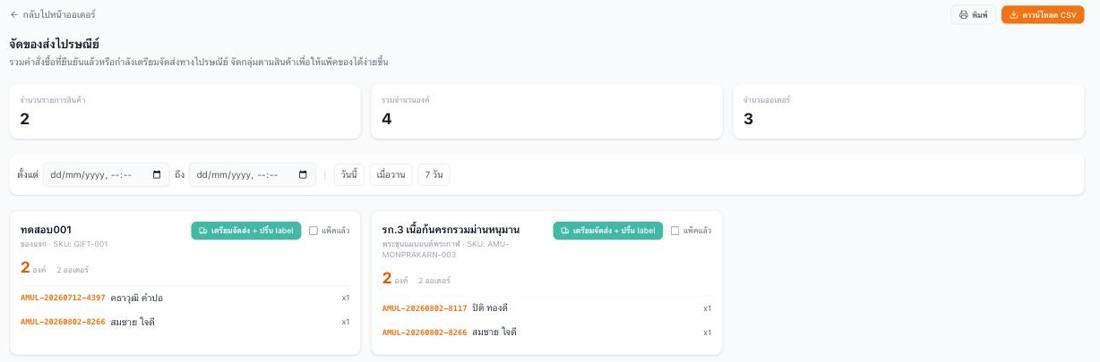
พิมพ์ใบปะหน้า
พิมพ์ทีละใบได้จากหน้ารายละเอียดออเดอร์ (ปุ่ม “พิมพ์ใบปะหน้า”) หรือเลือกหลายแถวในหน้ารายการออเดอร์แล้วกด “ปริ้น label ทั้งหมด” กระดาษที่ใช้คือ ขนาด 100 × 110 มม. และวางบาร์โค้ดไว้ ด้านบนสุดของใบตามข้อกำหนดของไปรษณีย์ไทย — ถ้าออเดอร์ยังไม่มีเลขพัสดุ ระบบจะพิมพ์ใบปะหน้าแบบไม่มีบาร์โค้ดให้ก่อน (ที่อยู่ครบ) ใส่เลขทีหลังแล้วพิมพ์ใหม่ได้ ทุกใบจะมีข้อความเตือน “กรุณาถ่ายวีดีโอขณะแกะพัสดุเพื่อเป็นหลักฐาน” กำกับไว้เสมอ
ส่งออก CSV
มี CSV ให้ดาวน์โหลด 2 จุดเท่านั้น: รายชื่อสมาชิก (จากเมนูสมาชิก, ตามด้วยตัวกรองที่ตั้งไว้บนหน้าจอ) และ รายการแพ็คของ (จากหน้ามุมมองจัดของ) หน้ารายการออเดอร์เองยังไม่มีปุ่มส่งออก CSV
8. สมาชิก
รายชื่อ สิทธิ์ซื้อ การบล็อก และการจำกัดซื้อต่อคน
สมาชิก — ค้นหาด้วยชื่อ/เบอร์/รหัสสมาชิก กรองตามช่วงวันสมัคร หรือติ๊ก “เฉพาะคนที่กรอกชื่อ” ปุ่มส่งออก CSV อยู่ข้างช่องค้นหา
การอนุมัติสิทธิ์ซื้อ
มี 2 ชั้นทำงานร่วมกัน อ่านให้ครบเพราะเป็นจุดที่ร้านมักงงว่า “ทำไมลูกค้าซื้อของไม่ได้ทั้งที่ของมีอยู่”:
- เปิดสวิตช์นี้ไว้: สมาชิกทุกคนซื้อได้ทันทีหลังสมัคร ไม่ต้องอนุมัติรายคน
- ปิดสวิตช์นี้ไว้ (ค่าเริ่มต้น): แต่ละสมาชิกจะมีสวิตช์ “สิทธิ์ซื้อ” ของตัวเองในหน้ารายชื่อสมาชิก แอดมินต้องกดเปิดให้ทีละคนก่อนคนนั้นจะซื้อได้
การบล็อกสมาชิก
ปุ่ม ระงับการซื้อ ที่หน้าสมาชิก (มีกล่องยืนยันก่อนกด) จะปิดสิทธิ์ซื้อของคนนั้นทั้งบนเว็บและบนคอมเมนต์ Facebook Liveทันที ไม่ว่าสวิตช์ 2 ข้อบนจะตั้งไว้อย่างไรก็ตาม (บล็อกชนะเสมอ) ปลดบล็อกด้วยปุ่ม ปลดระงับ (ไม่มีกล่องยืนยัน) ใช้เมื่อต้องการแบนเฉพาะคน เช่น เบี้ยวจ่ายเงินซ้ำ ๆ — คนละเรื่องกับสวิตช์สิทธิ์ซื้อปกติที่ใช้ควบคุมทั้งร้าน
การจำกัดซื้อต่อคน
ตั้งได้ที่ระดับสินค้าแต่ละชิ้น ไม่ใช่ระดับสมาชิก — ดูหัวข้อ 3 (“จำกัดต่อสมาชิก”) นับรวมทุกออเดอร์ที่ไม่ถูกยกเลิกของคนนั้น เมื่อครบโควตาแล้วสั่งซื้อสินค้าชิ้นนั้นซ้ำไม่ได้อีก แม้แอดมินจะให้ของรางวัลเกินโควตาได้ (เพื่อความยืดหยุ่น) แต่จำนวนที่ให้ไปก็จะถูกนับรวมในโควตาของสมาชิกคนนั้นเช่นกัน
9. การแจ้งเตือน Telegram
รู้ก่อนใครเมื่อมีออเดอร์ใหม่ สลิปแนบเข้ามา หรือมีคนต่อรองราคา
ตั้งค่า → การแจ้งเตือน Telegram เว้นว่างช่อง “Telegram Chat ID” ไว้ = ปิดการแจ้งเตือนทั้งหมด
แจ้งเตือนเรื่องอะไรบ้าง
- 🛒 มีออเดอร์ใหม่เข้ามา
- 💸 ลูกค้าแนบสลิปการโอนเงิน
- 💬 มีข้อเสนอต่อรองราคาใหม่ (เมื่อเปิดใช้ฟีเจอร์ต่อรองราคาในหัวข้อ 6)
- 🤝 ดีลต่อรองราคาปิดสำเร็จอัตโนมัติ (เฉพาะโหมด “อัตโนมัติ”)
ทุกข้อความมีลิงก์กลับเข้าหน้าที่เกี่ยวข้องในระบบแอดมินให้กดตรงเข้าไปได้เลย
วิธีตั้งค่า
บอทที่ใช้ส่งข้อความ (@wessuwan_shop_bot) เป็นบอทกลางของระบบทั้งแพลตฟอร์ม สิ่งที่แต่ละร้านต้องทำเองมีแค่บอกให้บอทรู้ว่าจะส่งเข้าแชทไหน:
- เพิ่มบอท
@wessuwan_shop_botเข้ากลุ่ม Telegram ที่ต้องการรับแจ้งเตือน (หรือจะแชทกับบอทเป็นการส่วนตัวก็ได้ถ้าอยากรับคนเดียว) - หา “Chat ID” ของกลุ่มนั้น — วิธีง่ายสุดคือเชิญบอทผู้ช่วยอย่าง
@userinfobotหรือ@RawDataBotเข้ากลุ่มชั่วคราวเพื่อดึงเลข Chat ID ออกมา (กลุ่มจะได้เลขที่ขึ้นต้นด้วยเครื่องหมายลบ เช่น-100xxxxxxxxxx) แล้วเอาบอทผู้ช่วยออกได้เลยหลังได้เลขแล้ว - นำเลข Chat ID มากรอกที่ช่อง “Telegram Chat ID” แล้วกด “บันทึกการตั้งค่า”
- กดปุ่ม ส่งข้อความทดสอบ เพื่อเช็คว่าบอทส่งข้อความเข้ากลุ่มได้จริง
ถ้ากดส่งข้อความทดสอบแล้วไม่สำเร็จ ให้แจ้งทีมงานแพลตฟอร์มตรวจสอบให้ (อาจเป็นเพราะยังไม่ได้เพิ่มบอทเข้ากลุ่ม หรือ Chat ID ผิด)
10. ไปรษณีย์ไทย (BGS)
ขอเลขพัสดุอัตโนมัติจากไปรษณีย์ไทย — เชื่อมต่อสำเร็จ พร้อมเปิดใช้ได้แล้ว
พร้อมใช้แล้ว ระบบเชื่อมต่อกับ BGS (ระบบออกเลขพัสดุของไปรษณีย์ไทย) ผ่านการทดสอบกับไปรษณีย์ไทยเรียบร้อยแล้ว — ปุ่มทดสอบออกใบพัสดุตัวอย่างพร้อมเลขจริงจากระบบทดสอบได้สำเร็จ ร้านที่ต้องการให้ระบบขอเลขพัสดุให้อัตโนมัติสามารถเปิดใช้ได้เลย
ถ้าเปิดใช้แล้วจะได้อะไร
ตั้งค่า → แหล่งเลขพัสดุ → ขอจากไปรษณีย์ไทยอัตโนมัติ (BGS) — เมื่อเปิดใช้ ระบบจะขอเลขพัสดุจริงจาก API ของไปรษณีย์ไทยให้อัตโนมัติทุกครั้งที่กด “เตรียมจัดส่ง” แทนที่จะต้องอัปโหลดเลขเข้าคลังเองล่วงหน้า ต้องกรอก “ข้อมูลผู้ส่ง” (หัวข้อ 2) ให้ครบก่อนเพราะ BGS ต้องใช้ที่อยู่ต้นทางที่ถูกต้อง
ถ้าคำขอ BGS ล้มเหลวไม่ว่าด้วยเหตุผลใด ระบบจะดึงเลขจากคลังให้แทนโดยอัตโนมัติเสมอ — ออเดอร์จะไม่ค้าง
ขั้นตอนเปิดใช้
- ค่าเริ่มต้นของทุกร้านยังเป็น แหล่งเลขพัสดุ = คลังเลข (BGS ปิดโดยค่าเริ่มต้น) — จะใช้คลังเลขต่อไป หรือสลับมาใช้ BGS ก็ได้ตามสะดวก
- ก่อนเปิดใช้: กรอก “ข้อมูลผู้ส่ง” (หัวข้อ 2) ให้ครบ แล้วกดปุ่ม ทดสอบการเชื่อมต่อไปรษณีย์ ในหน้าเดียวกัน — ถ้าได้ใบพัสดุตัวอย่างพร้อมเลขทดสอบ แปลว่าข้อมูลครบและเชื่อมต่อได้ จากนั้นค่อยสลับแหล่งเลขพัสดุเป็น BGS
- ปุ่มทดสอบจะยิงไปที่ระบบทดสอบ (sandbox) ของไปรษณีย์ไทยเสมอ ไม่ใช่ระบบจริงที่ใช้ตอนเตรียมจัดส่งจริง — กดทดสอบได้ตลอดโดยไม่กระทบออเดอร์จริง และเลขที่ได้จากหน้าทดสอบใช้ส่งของจริงไม่ได้
11. ค่าคอมมิชชั่นสมาชิก (Affiliate)
ให้สมาชิกแชร์ลิงก์สินค้า ได้ค่าคอมเมื่อมีคนสั่งซื้อผ่านลิงก์นั้น
ฟีเจอร์นี้เปิด/ปิดแยกอิสระตามแต่ละร้าน ปิดโดยค่าเริ่มต้น เมื่อเปิดใช้แล้ว สมาชิกที่ล็อกอินอยู่จะเห็นปุ่ม “แชร์รับค่าคอม X%” ที่หน้าสินค้า กดแล้วได้ลิงก์ส่วนตัวไปแชร์ต่อได้ทันที เมื่อมีคนเปิดลิงก์นั้นแล้วสั่งซื้อผ่านหน้าเว็บ เจ้าของลิงก์จะได้ค่าคอมมิชชั่นเป็น % ของยอดสินค้าก่อนหักค่าจัดส่ง
เปิดใช้งาน (ตั้งค่า 3 ค่า)
ตั้งค่า → ค่าคอมมิชชั่นสมาชิก
- เปิดสวิตช์ใช้งาน — ปิดโดยค่าเริ่มต้น ต้องเปิดเองร้านจึงจะมีปุ่มแชร์ให้สมาชิกเห็น
- อัตราค่าคอมมิชชั่น (%) — ตั้งได้ 1-50% ค่าเริ่มต้น 5%
- ยอดขั้นต่ำก่อนจ่ายออก (บาท) — ร้านอาจรอให้ยอด “ยืนยันแล้ว” ของสมาชิกคนนั้นสะสมถึงจำนวนนี้ก่อนจึงจ่ายเงินให้
ลิงก์ทำงานอย่างไร
ลิงก์ที่สมาชิกแชร์ออกไปจะจดจำผลไว้ 7 วัน นับจากคนกดเปิดลิงก์ ถ้าคนคนเดียวกันกดลิงก์จากสมาชิกหลายคนภายใน 7 วันนี้ ระบบจะยึดลิงก์ล่าสุดที่กดเป็นผู้ได้ค่าคอม ซื้อผ่านลิงก์ของตัวเองไม่นับ ไม่ได้ค่าคอมกับตัวเอง
สถานะค่าคอมที่สมาชิกเห็น
สมาชิกดูรายได้และบันทึกบัญชีธนาคารรับเงิน (เลือกธนาคารจากรายชื่อ, กรอกเลขบัญชี/ชื่อบัญชี) ได้เองที่หน้า “รายได้จากการแชร์” (/my-earnings) เข้าได้จากปุ่มลัดในหน้าโปรไฟล์ของสมาชิก
| สถานะ | ความหมาย |
|---|---|
| รอเข้าเกณฑ์ | มีออเดอร์เกิดจากลิงก์แล้ว แต่ร้านยังไม่อนุมัติสลิป |
| ยืนยันแล้ว | ร้านอนุมัติสลิปของออเดอร์นั้นแล้ว นับเป็นยอดรอจ่ายจริง |
| จ่ายแล้ว | ร้านโอนเงินให้สมาชิกแล้วและกดบันทึกในระบบ |
| ยกเลิก | ออเดอร์ถูกยกเลิกไม่ว่าด้วยเหตุผลใด — ไม่มีค่าคอมสำหรับออเดอร์นี้อีกเลย |
รายงานและจ่ายเงิน (สำหรับร้าน)
ค่าคอมสมาชิก — สรุปยอดรอจ่ายและยอดจ่ายแล้วเดือนนี้ไว้ด้านบน ตามด้วยตารางรายสมาชิกพร้อมบัญชีธนาคารที่สมาชิกกรอกไว้ กดปุ่ม จ่ายแล้ว ที่แถวของสมาชิกแต่ละคนเพื่อปิดยอด “ยืนยันแล้ว” ทั้งหมดของคนนั้นให้เป็น “จ่ายแล้ว” พร้อมกันทีเดียว
ควรรู้
- ร้านโอนเงินให้สมาชิกเอง ระบบไม่มีการจ่ายเงินอัตโนมัติ
- ออเดอร์ที่ถูกยกเลิกไม่ว่ากรณีใด = ไม่มีค่าคอมเลย
- ซื้อผ่านลิงก์ของตัวเอง ไม่ได้ค่าคอม
- นับเฉพาะออเดอร์ที่สั่งผ่านหน้าเว็บเท่านั้น ไม่รวมจองผ่านคอมเมนต์ไลฟ์
12. ปัญหาที่พบบ่อย + เช็คลิสต์ก่อนไลฟ์
ไล่เช็คก่อนถามทีมงาน และก่อนกดเริ่มไลฟ์ทุกครั้ง
ปัญหาที่พบบ่อย
ลูกค้าบอกว่าสั่งซื้อไม่ได้ ทั้งที่สินค้ามีของ
เช็คตามลำดับ: (1) ร้าน “เปิด” อยู่ไหมที่ ตั้งค่า → เปิดร้าน/ปิดร้านชั่วคราว (2) เปิด “ปิดรับจองผ่านเว็บ” ไว้อยู่หรือเปล่า (3) สวิตช์ “อนุญาตให้สมาชิกทุกคนสั่งซื้อได้” เปิดอยู่จริงไหม (ร้านที่เปิดก่อนสิงหาคม 2569 อาจยังปิดอยู่โดยไม่รู้ตัว) — ถ้าปิด ต้องไปเปิดสิทธิ์รายคนที่หน้าสมาชิกก่อน (4) สมาชิกคนนั้นถูก “ระงับการซื้อ” ไว้หรือไม่
ลูกค้าไม่เห็นบัญชีธนาคารให้โอน
ไม่มีบัญชีไหน “ใช้งานอยู่” เลย ไปเปิดใช้บัญชีที่ ตั้งค่า → บัญชีที่ใช้รับเงิน
ออเดอร์หายไปเฉย ๆ ทั้งที่ลูกค้าบอกว่าโอนแล้ว
แนวโน้มสูงสุดคือถูกยกเลิกอัตโนมัติเพราะไม่ได้แนบสลิปภายใน 30 นาที (หัวข้อ 7) เช็คในแท็บ “ยกเลิก” ของหน้าออเดอร์ — ถ้าลูกค้าโอนจริงแต่แนบสลิปไม่ทัน ต้องให้ลูกค้าสั่งซื้อใหม่ หรือแอดมินสร้างออเดอร์ให้เองผ่านการให้ของรางวัล
พิมพ์ใบปะหน้าแล้วไม่มีบาร์โค้ด
ออเดอร์นั้นยังไม่มีเลขพัสดุผูกอยู่ — ใส่เลขที่ช่อง “เลขพัสดุ” ในหน้ารายละเอียดออเดอร์ (ดึงจากคลังหรือกรอกเองก็ได้) แล้วพิมพ์ใหม่
เลขพัสดุในคลังหมด
ไปอัปโหลดเพิ่มที่ การจัดส่ง → นำเข้าเลขพัสดุ หรือกรอกเลขเองเป็นรายออเดอร์ไปพลางก่อน
ปุ่มต่อรองราคาไม่ขึ้นให้ลูกค้าเห็น
เช็คว่าติ๊ก “รับต่อรองราคา” ที่ตัวสินค้าหรือยัง และถ้าตั้งโหมด “ให้ลูกค้าทัก LINE” ต้องกรอกลิงก์ LINE ในหน้าตาร้านให้ครบก่อนปุ่มจะแสดง
ส่งข้อความทดสอบ Telegram ไม่สำเร็จ
ตรวจว่าเพิ่มบอท @wessuwan_shop_bot เข้ากลุ่มแล้วหรือยัง และ Chat ID ที่กรอกถูกต้องหรือไม่ ถ้ายังไม่สำเร็จให้แจ้งทีมงาน
อยากเปลี่ยนเวลาถือครองการชำระเงิน (payment hold)
ปรับเองได้ที่ ตั้งค่า → การสั่งซื้อ → เวลาชำระเงินก่อนยกเลิกอัตโนมัติ (นาที) (ตั้งได้ 5-180 นาที) แต่ควรรู้ว่ามีผลย้อนหลังกับออเดอร์ที่ค้างรอชำระเงินอยู่แล้วทันที ไม่ใช่แค่ออเดอร์ใหม่ (ดูหัวข้อ 2)
เข้าระบบไม่ได้ / ลืมรหัสผ่าน
ใช้ปุ่ม “ลืมรหัสผ่าน?” ที่หน้า Login เพื่อขอลิงก์ตั้งรหัสผ่านใหม่ทางอีเมล ดูขั้นตอนเต็มในหัวข้อ 1
เช็คลิสต์ก่อนเปิดไลฟ์
- สต๊อกถูกไหม — เข้าเมนู “สินค้า” ไล่เช็คจำนวนคงเหลือของทุกชิ้นที่จะขายในไลฟ์ ตัวเลขสีแดง/ส้มคือใกล้หมดหรือหมดแล้ว
- บัญชีธนาคารเปิดอยู่ไหม — ตั้งค่า → บัญชีที่ใช้รับเงิน ต้องมีบัญชีที่ขึ้น “ใช้รับเงิน” อย่างน้อย 1 บัญชี
- โหมดจองตั้งถูกไหม — ถ้าจะให้จองผ่านเว็บได้ตามปกติ อย่าเปิด “ปิดรับจองผ่านเว็บ” ทิ้งไว้จากไลฟ์ครั้งก่อน และถ้าคิดจะพึ่งการจองผ่านคอมเมนต์ Facebook Live ให้เช็คกับทีมงานก่อนว่าเปิดใช้งานจริงได้แล้วหรือยัง (หัวข้อ 5)
- เลขพัสดุพอไหม — เมนู “การจัดส่ง” เช็คจำนวนเลขพัสดุ “ว่าง” ในคลังว่าพอกับจำนวนออเดอร์ที่คาดว่าจะเกิดหรือไม่ ถ้าไม่พอให้อัปโหลดเพิ่มก่อนไลฟ์เริ่ม (ร้านที่เปิดใช้ BGS หัวข้อ 10 ระบบขอเลขให้อัตโนมัติ ไม่ต้องเตรียมคลังเลข)
- ร้านเปิดอยู่ไหม — ตั้งค่า → เปิดร้าน/ปิดร้านชั่วคราว ต้องเป็น “เปิด” และเปิดเมนู “Monitor สด” เตรียมไว้ดูยอดขาย/สลิปรอตรวจแบบเรียลไทม์ระหว่างไลฟ์